Les tiroirs-caisses servent à organiser et à conserver de l’argent comptant, des chèques et des reçus. Vous pouvez configurer n’importe quel modèle de tiroir-caisse avec PDV détaillants à partir d’un ordinateur Windows, d’un ordinateur Mac ou d’un iPad.
Le tiroir-caisse se connecte à une imprimante de reçus prise en charge à l’aide d’un câble RJ12 ou CD-101A. Il s’ouvre automatiquement lorsqu’une transaction est traitée et que le reçu est imprimé.
Les éléments nécessaires
Tiroir-caisse
Imprimante de reçus prise en charge
Câble de connexion (RJ12 ou CD-101A)
*Câble de connexion de type RJ12 ou CD-101A uniquement. Les câbles série et d’autres types de câbles ne sont pas pris en charge.
Pour différencier un câble de tiroir-caisse d’un câble Ethernet, vérifiez le nombre de broches à l’extrémité du câble. Un câble de tiroir-caisse (RJ12 ou CD-101A) est muni d’un connecteur à six broches, alors qu’un câble Ethernet est muni d’un connecteur à huit broches.
Configurer votre tiroir-caisse
- Chaque extrémité du câble RJ12 ou CD-101A possède un connecteur différent, dont un plus gros et un plus petit. Connectez l’extrémité munie du plus petit connecteur au port situé à l’arrière de l’imprimante de reçus. Assurez-vous que le connecteur est complètement enfoncé.
-
Connectez l’extrémité munie du plus gros connecteur au port situé au-dessous du tiroir-caisse. Assurez-vous que le connecteur est complètement enfoncé.
-
Tournez la clé pour déverrouiller le tiroir-caisse.
- Configurez vos paramètres d’impression :
-
Pour configurer vos paramètres d’impression sur Windows :
- Accédez à Paramètres & Bluetooth et périphériques.
- Cliquez sur Imprimantes et scanneurs.
- Sélectionnez votre imprimante de reçus dans la liste.
- Cliquez sur Propriétés de l’imprimante.
- Dans la fenêtre Propriétés de l’imprimante, cliquez sur l’onglet Propriétés du périphérique.
-
Cliquez sur le menu déroulant Peripheral Unit Type (Type d’unité périphérique) et sélectionnez l’option Cash Drawer (Tiroir-caisse).
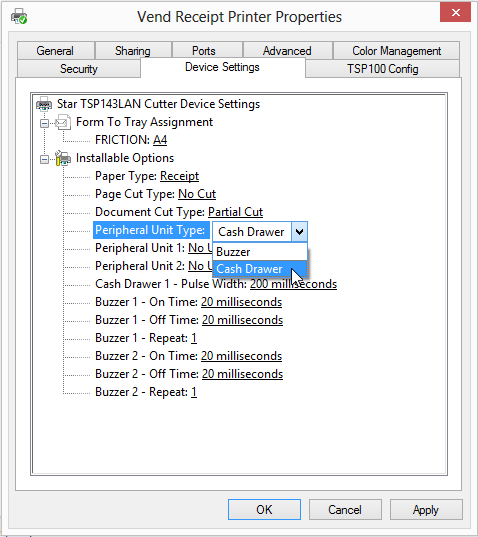
- À côté des options Peripheral Unit 1 (Unité périphérique 1) et Peripheral Unit 2 (Unité périphérique 2), cliquez sur les menus déroulants No Use (Ne pas utiliser) et sélectionnez Document Bottom (Bas du document). Si vous sélectionnez plutôt Document Top (Haut du document), le tiroir-caisse s’ouvrira avant l’impression du reçu.
- Cliquez sur Appliquer.
-
Pour configurer vos paramètres d’impression sur Mac :
- Rendez-vous à l’adresse
http://localhost:631/printers/pour accéder à CUPS, un service d’impression en réseau utilisé par les ordinateurs Mac. Si vous recevez un message d’erreur Web Interface is Disabled (L’interface Web est désactivée), suivez les étapes indiquées dans l’article Configuration de l’interface d’impression CUPS pour Mac. - Saisissez le nom d’utilisateur et le mot de passe de l’ordinateur pour vous connecter.
-
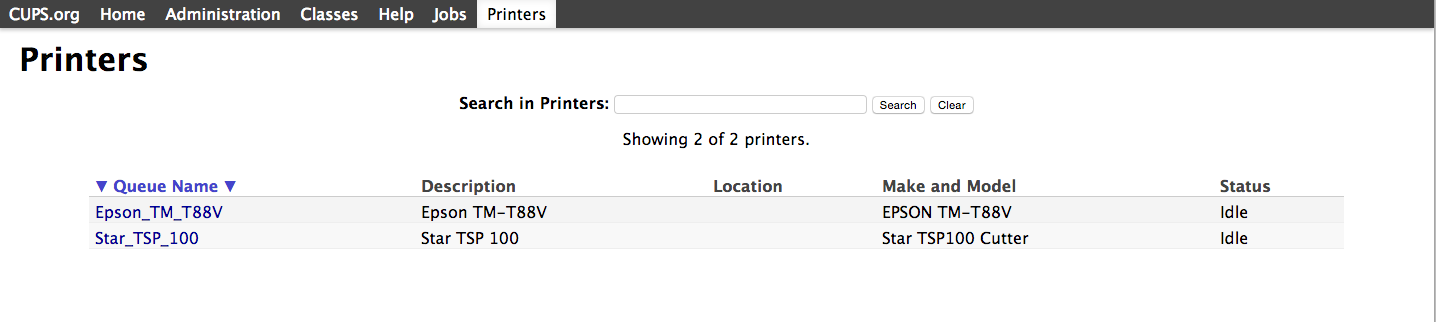
Cliquez sur l’onglet Printers (Imprimantes), et ensuite sur le nom de votre imprimante.
-
Cliquez sur le menu déroulant et sélectionnez Set Default Options (Définir les options par défaut).

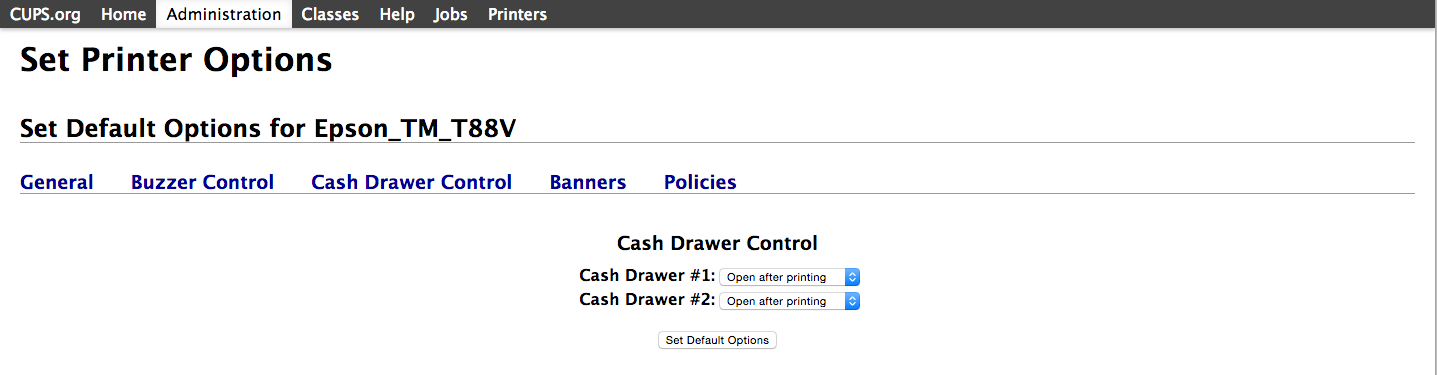
- Cliquez sur l’onglet Administration > Cash Drawer Control (Contrôle du tiroir-caisse).
-
Cliquez sur les menus déroulants Cash Drawer Control (Contrôle du tiroir-caisse). Pour les imprimantes Epson, sélectionnez l’option Open after printing (Ouvrir après l’impression). Pour les imprimantes Star, sélectionnez l’option Open Drawers 1 and 2 (Ouvrir les tiroirs 1 et 2).
- Cliquez sur Set Default Options (Définir les options par défaut).
- Rendez-vous à l’adresse
-
Pour configurer vos paramètres d’impression sur iPad :
- Dans l’application Détaillants (X), accédez à Paramètres > Matériel.
- Sélectionnez votre imprimante de reçus.
-
Dans la fenêtre Modifier l’imprimante, activez les paramètres Activer le tiroir-caisse et Ouvrir après une vente en argent comptant.
- Cliquez sur Enregistrer.
-
- Accédez à l’écran de caisse > Historique des ventes pour effectuer un test d’impression.
Ouvrir votre tiroir-caisse
Le tiroir-caisse doit être connecté à une imprimante de reçus et activé dans les paramètres de votre application Détaillants (X) afin de pouvoir s’ouvrir automatiquement. Les tiroirs-caisses s’ouvrent lorsque :
- Une vente est terminée et le reçu est imprimé.
- Un raccourci clavier est utilisé depuis l’écran de caisse (CMD + E sur Mac ou CTRL + E sur Windows) pour déclencher un test d’impression.
- Le tiroir-caisse est déverrouillé manuellement avec la clé.
En dehors d’une vente, vous aurez parfois besoin d’ouvrir le tiroir-caisse : par exemple, si vous oubliez de ranger l’argent comptant ou un chèque dans le tiroir-caisse avant de le refermer après une vente, ou si le caissier a rendu le mauvais montant au client.
Un utilisateur gestionnaire ou administrateur peut ouvrir le tiroir-caisse au besoin. Il n’est pas possible de vérifier combien de fois un tiroir-caisse a été ouvert manuellement.
Pour ouvrir le tiroir-caisse en dehors d’une vente :
- Connectez-vous en tant qu’utilisateur gestionnaire ou administrateur.
- Accédez à l’écran de caisse.
-
Sur votre clavier, appuyez sur les touches CMD + E (Mac) ou CTRL + E (Windows) pour faire afficher la boîte de dialogue Imprimer. Ensuite, sélectionnez votre imprimante de reçus et cliquez sur Imprimer. Le tiroir-caisse s’ouvrira lorsque le test d’impression est effectué.
Si vous utilisez un iPad, appuyez sur Autres actions dans le coin supérieur droit de l’écran > Ouvrir le tiroir-caisse.
Dépanner votre tiroir-caisse
-
L’option « Ouvrir le tiroir-caisse » ne s’affiche pas sur iPad
Si le menu déroulant Autres actions dans le coin supérieur droit de l’application Détaillants (X) n’affiche pas l’option Ouvrir le tiroir-caisse, vérifiez votre configuration :
- Autorisations utilisateur : Les utilisateurs caissiers ne sont pas autorisés à ouvrir le tiroir-caisse en dehors d’une vente. Vous devrez vous connecter en tant qu’utilisateur gestionnaire ou administrateur et suivre les étapes dans la section précédente pour ouvrir le tiroir-caisse.
- Connexion de l’imprimante : Accédez à Paramètres > Matériel et vérifiez que votre imprimante de reçus est connectée.
- Activation du tiroir-caisse : Accédez à Paramètres > Matériel et vérifiez que votre tiroir-caisse est activé.
-
Le tiroir-caisse ne s’ouvre pas ou émet un cliquetis
Pour déclencher l’ouverture de votre tiroir-caisse automatiquement, vous devez imprimer un reçu depuis une imprimante de reçus prise en charge et connectée à PDV détaillants.
Certaines actions liées au tiroir-caisse ne peuvent être effectuées que par un utilisateur gestionnaire ou administrateur. D’abord, connectez-vous en tant que gestionnaire ou administrateur. Ensuite, essayez d’ouvrir le tiroir-caisse en effectuant un raccourci clavier depuis l’écran de caisse (CMD + E sur Mac ou CTRL + E sur Windows) pour déclencher un test d’impression. Si vous utilisez un iPad, appuyez sur Autres actions dans le coin supérieur droit de l’écran > Ouvrir le tiroir-caisse.
Pour ouvrir le tiroir-caisse manuellement sans imprimer un reçu, insérez la clé dans la serrure et tournez-la pour déverrouiller le tiroir.
Pour dépanner un tiroir-caisse qui ne s’ouvre pas automatiquement ou qui émet un cliquetis :
- Assurez-vous que le tiroir est complètement fermé, et qu’il n’est pas bloqué ou verrouillé. S’il semble bloqué, enfoncez ou faites glisser le mécanisme d’éjection manuelle situé au-dessous du tiroir à l’aide d’un stylo ou d’un tournevis.
- Vérifiez que le tiroir-caisse et l’imprimante ne sont pas mal raccordés, et que le câble de connexion n’est pas abimé. Si le câble est desserré, échangez les extrémités pour vous assurer que l’extrémité correcte est branchée au bon appareil. Vous devez utiliser un câble de type RJ12 ou CD-101A.
- Redémarrez tous vos appareils connectés.
- Si vous utilisez un iPad, accédez à Paramètres > Matériel dans votre application Détaillants (X) et vérifiez que le tiroir-caisse est configuré pour s’ouvrir lorsqu’un reçu est imprimé.
-
Le tiroir-caisse s’ouvre après les ventes réglées par carte de crédit
Selon votre configuration, le tiroir-caisse s’ouvrira pour toutes les ventes (Mac et Windows) ou uniquement pour les ventes réglées en argent comptant (iPad).
Si votre option de carte de crédit est configurée comme un type de paiement en argent comptant, le tiroir-caisse s’ouvrira lorsque l’option Carte de crédit est sélectionnée.
Prochaines étapes
Configuration d’établissements et de caisses
Découvrez comment configurer vos établissements et vos caisses.