PayPal Point of Sale instellen
PayPal Point of Sale (POS), voorheen Zettle, is een betalingsbedrijf dat het instellen en verwerken van betalingen snel, veilig en eenvoudig wil maken. PayPal POS-betalingen zijn beschikbaar in:
- Brazilië
- Denemarken
- Finland
- Mexico
- Nederland
- Spanje
- Verenigd Koninkrijk
Als je je aanmeldt bij PayPal POS, krijg je een beveiligde kaartlezer waarmee je creditcard- en pinbetalingen kunt verwerken op de Retail POS-app.
Je hebt een kaartlezer nodig voor elk van je iPads.
Als je je aanmeldt voor een PayPal POS-account, krijg je ook toegang tot de gratis app met rapportages over je verkopen.
De betaalmethode instellen
- Verbind de PayPal-kaartlezer via Bluetooth met je iPad. De instructies staan hier op de PayPal POS-helppagina.
- Tik in je app Retail POS op iPad op de menuknop om de menubalk aan de zijkant te openen.
- Kies Dashboard. Je Retail POS-dashboard wordt geopend.
- Klik op Configuratie.
- Klik op Betaalmethodes
- Klik op Betaalmethode toevoegen.
-
Kies PayPal POS.
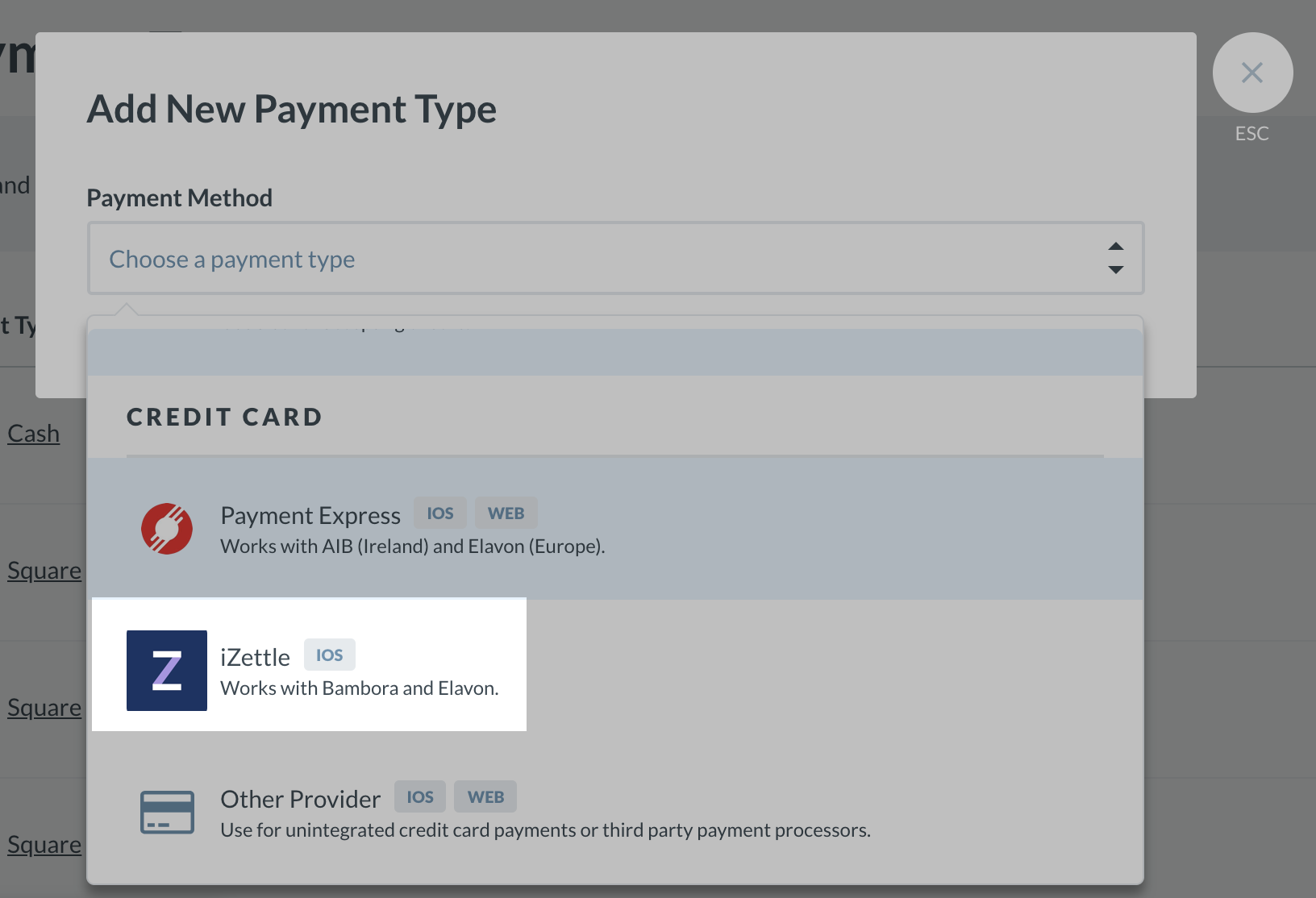
-
Als je geen PayPal POS-account hebt, selecteer dan Meer informatie. Anders selecteer je Configuratie starten.
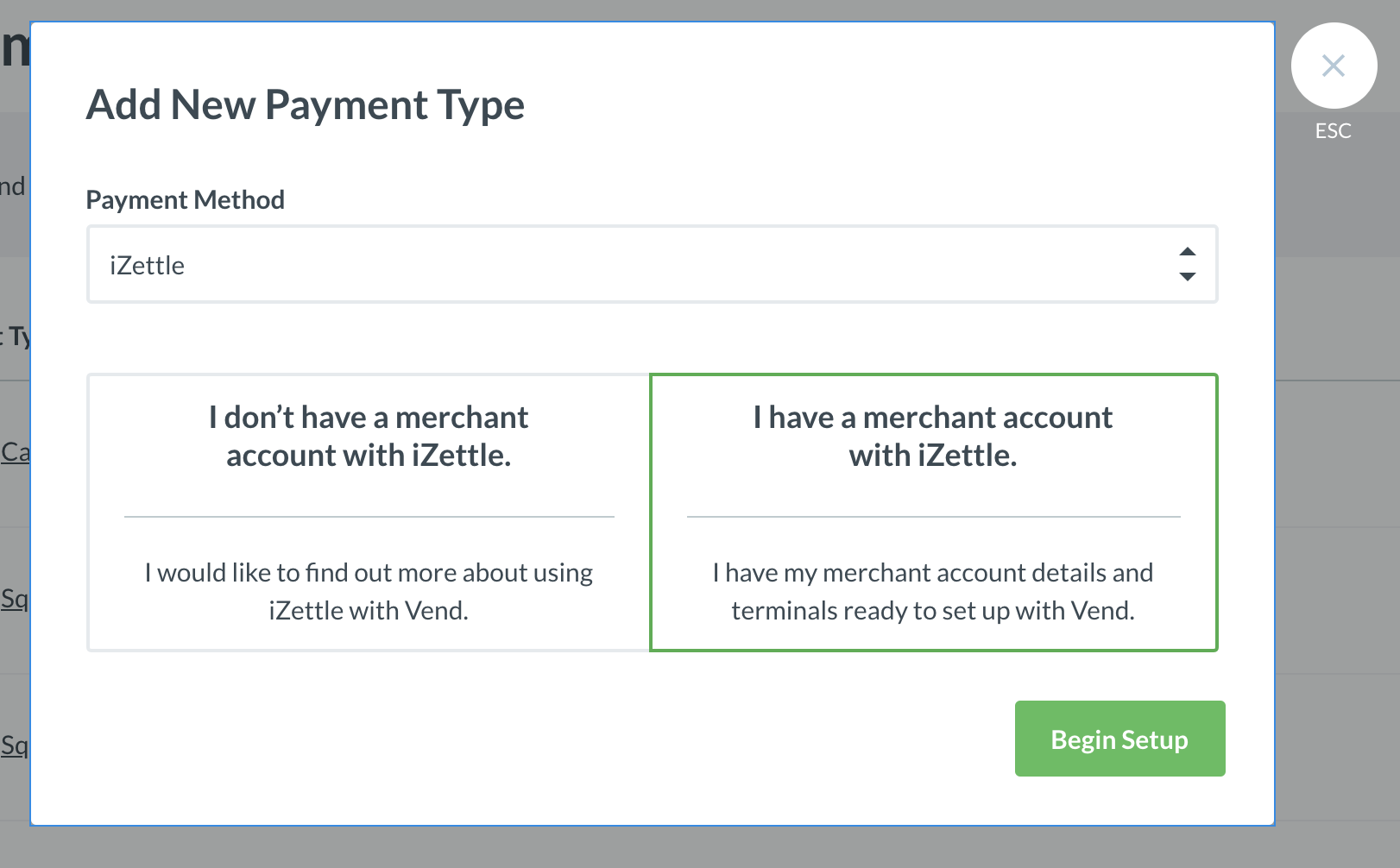
-
Geef je PayPal POS-betaalmethode een naam.
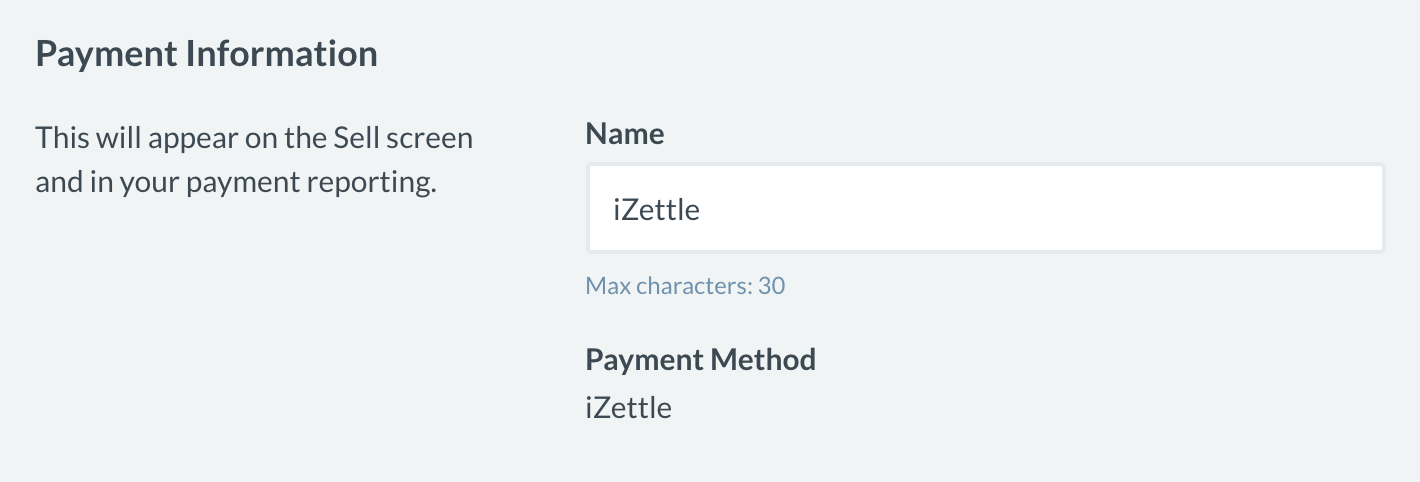
-
Volg de stappen in het gedeelte Kaartlezers koppelen.
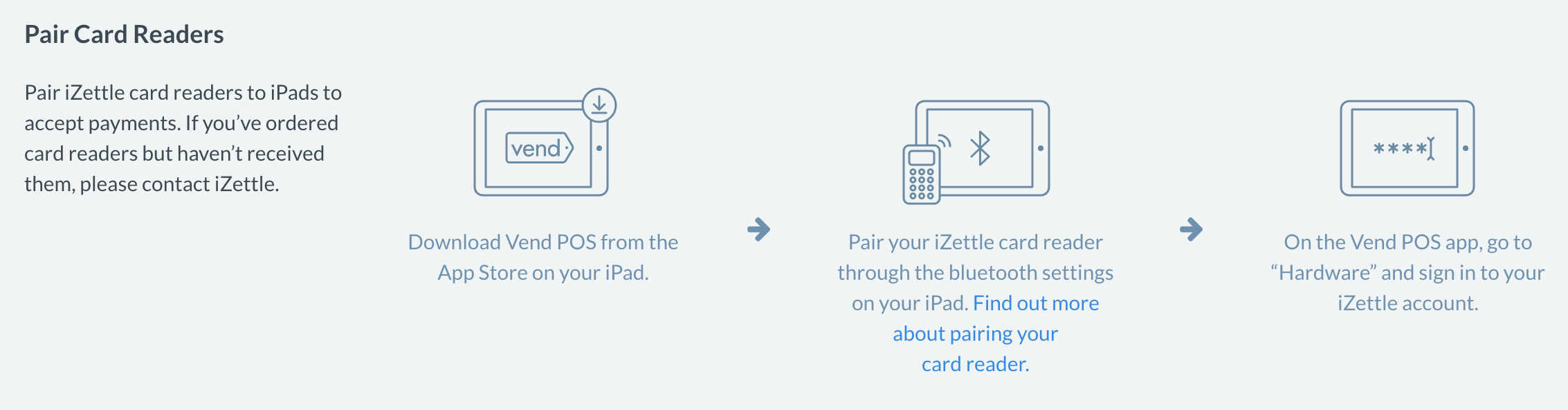
- Als je klaar bent, klik je op Betaalmethode opslaan om je PayPal POS-betaalmethode aan te maken.
Je kunt nu betalingen accepteren.
Een betaling accepteren met PayPal POS-betalingen
Om betalingen via PayPal POS te accepteren:
- Zorg ervoor dat je PayPal POS-kaartlezer is verbonden en ingeschakeld.
- Druk op Betalen als je een verkoop doet in Retail POS op iPad.
- Bevestig in het betaalscherm het bedrag dat je wilt betalen. Je kunt een volledige betaling of een deelbetaling verwerken.
- Klik op de PayPal POS-knop. Je wordt gevraagd om de kaart van de klant in te voeren.
- Overhandig de kaartlezer aan de klant zodat de klant de pincode kan invoeren.
-
Zodra de betaling is geaccepteerd, wordt er een kassabon afgedrukt en wordt de verkoop gesloten.
Bij gedeeltelijke betalingen keer je terug naar het scherm Betaling om nog een betaalmethode te kiezen totdat het saldo volledig is betaald.
Het minimumbedrag voor PayPal POS-betalingen is £ 1,00
Een terugbetaling/retour uitvoeren met PayPal POS-betalingen
Via PayPal POS geaccepteerde betalingen kunnen worden terugbetaald via het normale Retail POS-terugbetalingsproces. Selecteer PayPal POS als de betaalmethode bij het verwerken van de retour.
Veelgestelde vragen
- Als de iPad geen verbinding kan maken met de kaartlezer, controleer dan of de lezer nog via bluetooth met de iPad is verbonden. Als de verbinding nog steeds actief is, schakel het apparaat dan uit en weer in.
- Als je kaartlezer niet aangaat, is de accu misschien leeg. Gebruik de Micro USB-oplaadkabel om hem op te laden. Je kunt nog steeds betalingen accepteren tijdens het opladen.
- De PayPal POS-kaartlezer heeft geen ingebouwde kassabonprinter. Als je je klant een kassabon wilt geven, moet je de kassabon e-mailen of een goedgekeurde kassabonprinter gebruiken.
Wat nu?
Geïntegreerde betaalmethoden instellen op Retail POS (X-Series)
Gebruik geïntegreerde betaalmethoden van derden om betalingen van klanten te accepteren.