Liste de vérification
Pour configurer votre imprimante de reçus avec votre ordinateur Windows, Mac ou iPad, vous devez commencer par vous assurer de disposer de tous les périphériques nécessaires.
Câbles
Vous aurez besoin d’un câble d’alimentation pour l’imprimante et d’un câble Ethernet pour brancher l’imprimante sur votre routeur Internet. Si vous n’avez pas de câble Ethernet, demandez à votre fournisseur d’imprimante d’en inclure un lors de l’achat, ou achetez-en un dans un magasin d’électronique.
Rouleaux de papier pour reçus
Vérifiez que vous disposez de rouleaux de papier pour reçus de 80 mm. Pour charger le rouleau, ouvrez le mécanisme de verrouillage situé en haut à droite de l’imprimante, insérez le rouleau, puis tirez un peu de papier par l’ouverture avant de refermer le couvercle.
Tiroir-caisse (facultatif)
Si vous souhaitez également configurer un tiroir-caisse en même temps, vous aurez besoin d’un câble spécial pour votre tiroir-caisse, semblable à un câble Ethernet, mais plus petit à une extrémité.
-
Télécharger et installer le pilote Epson pour Mac
- Téléchargez les pilotes les plus récents (logiciels spécialisés qui aident l’imprimante à fonctionner correctement sur votre ordinateur) pour votre imprimante TM-m30II ou TM-m30II-NT.
- Cochez la case située à côté de la mention Accepter la licence du logiciel.
- Cliquez sur le bouton Télécharger situé à côté du pilote d’imprimante pour [votre système d’exploitation].
- Lorsque le téléchargement est terminé, ouvrez le Finder et accédez au dossier Téléchargements. Double-cliquez sur le fichier pour l’extraire.
- Ouvrez ensuite le dossier extrait du même nom.
- Double-cliquez sur le fichier .dmg et le fichier .pkg.
- Suivez les instructions du guide d’installation pour installer le pilote.
Installer votre imprimante Epson
Maintenant que vous avez installé le pilote de l’imprimante, vous devez installer l’imprimante sur votre Mac.
- Accédez aux Préférences Système et ouvrez Imprimantes et numériseurs.
- Cliquez sur l’icône plus (+) pour ajouter une imprimante.
- Sélectionnez l’icône IP (représentée par un globe).
- Saisissez les renseignements demandés :
-
Adresse : Ce champ vous permet de saisir l’adresse IP de votre imprimante. Pour la trouver, vous devez éteindre et rallumer votre imprimante, puis attendre 10 à 15 secondes que la fiche de configuration réseau soit imprimée. Vérifiez que le câble Ethernet (RL) est connecté à votre appareil et à l’imprimante avant de tenter d’imprimer l’adresse IP.
- Protocole : Sélectionnez Line Printer Daemon - LPD dans le menu déroulant.
- File d’attente : laissez ce champ vide.
- Nom : ce champ est facultatif, mais si vous souhaitez personnaliser le nom de votre imprimante de reçus, saisissez-le ici.
- Emplacement : laissez ce champ vide.
-
Adresse : Ce champ vous permet de saisir l’adresse IP de votre imprimante. Pour la trouver, vous devez éteindre et rallumer votre imprimante, puis attendre 10 à 15 secondes que la fiche de configuration réseau soit imprimée. Vérifiez que le câble Ethernet (RL) est connecté à votre appareil et à l’imprimante avant de tenter d’imprimer l’adresse IP.
- Choisissez Sélectionner le logiciel... dans le menu déroulant Utiliser.
- Recherchez Epson à l’aide du champ Filtre et sélectionnez l’option EPSON TM Thermal (203dpi), puis cliquez sur OK.
- Cliquez sur Ajouter. Votre imprimante est maintenant configurée et prête à l’emploi.
Activer la découpe des reçus
Votre imprimante Epson doit être configurée pour découper automatiquement le reçu une fois imprimé. Voici les étapes à suivre :
- Rendez-vous sur l’URL suivante : http://localhost:631/printers/. CUPS – un service d’impression en réseau utilisé par les ordinateurs Mac – s’ouvre. Il vous permet de configurer vos imprimantes sur un réseau et de personnaliser des options, comme celles du tiroir-caisse.
- Une fois que CUPS est ouvert, sélectionnez le modèle de votre imprimante (TM-m30II ou TM-m30II-NT) dans la liste.
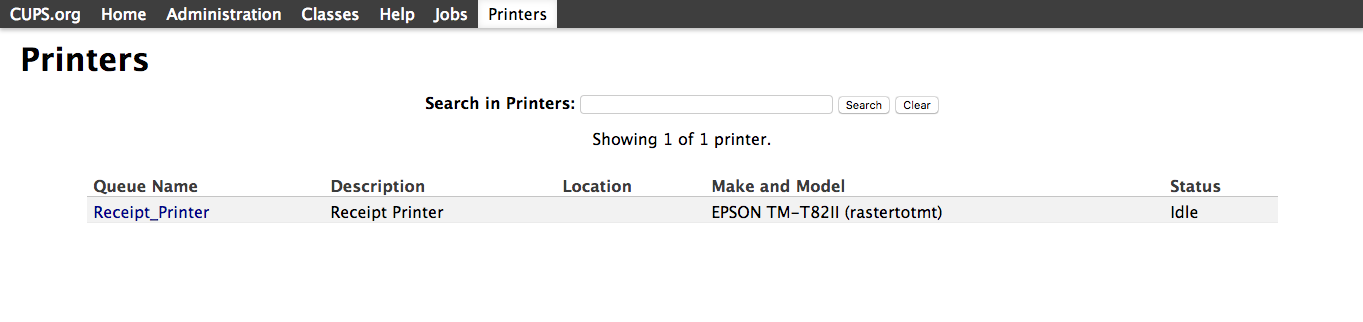
- Cliquez sur Set Default Options (définir les options par défaut).
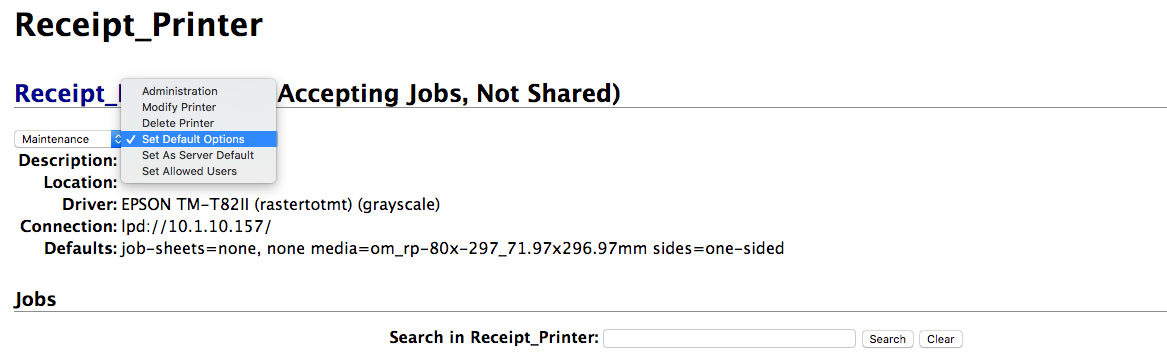
- Sous Paper Cut (découpe du papier), sélectionnez Cut Per Page (découpe par page) dans le menu déroulant.
- Cliquez sur Set Default Options (définir les options par défaut).
Connecter un tiroir-caisse (facultatif)
Une fois l’imprimante configurée, vous pouvez connecter un tiroir-caisse.
Le tiroir-caisse se connecte à votre imprimante de reçus. Il est programmé pour s’ouvrir quand une vente en argent comptant ou par chèque est terminée et que l’imprimante imprime le reçu.
Pour configurer le tiroir-caisse :
- Branchez le câble de connexion RJ12 du tiroir-caisse sur l’imprimante de reçus.
- Accédez à : http://localhost:631/printers/.
- Une fois que CUPS est ouvert, sélectionnez le modèle de votre imprimante (TM-m30II ou TM-m30II-NT) dans la liste.
- Sélectionnez Set Default Options (configurer les options par défaut) dans le menu déroulant.
- Choisissez OpenDrawer #1 (ouvrir tiroir 1) dans le menu déroulant Buzzer/Cash Drawer Control (contrôle du tiroir-caisse).
- Cliquez sur le bouton Set Default Options (définir les options par défaut) pour terminer.
Vous pouvez maintenant utiliser votre tiroir-caisse. Si vous le souhaitez, faites un test d’impression à partir de la page Historique des ventes.
Effectuer un test d’impression
Maintenant que votre imprimante Epson TM-m30II ou TM-m30II-NT est installée, vous pouvez commencer à l’utiliser pour imprimer vos reçus dans PDV détaillants.
Pour effectuer un test d’impression :
- Accédez à la page Caisse > Historique des ventes.
- Cliquez sur une vente pour en afficher les détails.
- Cliquez sur Imprimer le reçu.
- Sélectionnez le modèle de reçu que vous souhaitez utiliser.
L’écran d’aperçu avant impression s’ouvre. Si l’imprimante Epson n’est pas définie comme imprimante par défaut, cliquez sur Change (modifier) et sélectionnez-la dans la liste.
Une fois le changement effectué, vous devriez pouvoir imprimer un reçu.
-
Télécharger et installer le pilote Epson pour PC Windows
- Téléchargez les pilotes les plus récents (logiciels spécialisés qui aident l’imprimante à fonctionner correctement sur votre ordinateur) pour votre imprimante TM-m30II ou TM-m30II-NT.
- Cochez la case située à côté de la mention Accepter la licence du logiciel.
- Cliquez sur le bouton Télécharger situé à côté du pilote d’imprimante pour [votre système d’exploitation].
- Une fois le téléchargement terminé, rendez-vous dans le dossier Téléchargements, faites un clic droit sur le fichier téléchargé, puis cliquez sur Extraire tout...
- Après avoir extrait le fichier, un nouveau dossier s’ouvre. Double-cliquez sur le fichier d’installation et suivez les instructions du guide d’installation.
- Une fois l’installation terminée, vous verrez une boîte de confirmation. Fermez-la et passez à l’étape suivante.
Installer votre imprimante Epson
Le système vous redirigera vers l’écran de configuration de l’imprimante où vous devrez saisir les renseignements suivants :
- Model (modèle) : Sélectionnez TM-m30II dou TM-m30II-NT.
- Name (nom) : saisissez le nom de votre choix ou laissez le nom par défaut.
- Port Type (type de port) : Réglez ce paramètre sur Ethernet.
- Port : Laissez ce paramètre sur Auto setup (configuration automatique).
-
Address (adresse) : Ce champ vous permet de saisir l’adresse IP de votre imprimante. Pour la trouver, vous devrez éteindre et rallumer votre imprimante, puis attendre quelques secondes que la fiche de configuration réseau soit imprimée.
Une fois ces champs remplis, cliquez sur Save Settings (enregistrer les paramètres), puis sur Next (suivant) pour terminer la configuration.
Effectuer un test d’impression
Maintenant que votre imprimante Epson TM-m30II ou TM-m30II-NT est installée, vous pouvez commencer à l’utiliser pour imprimer vos reçus dans PDV détaillants.
Pour effectuer un test d’impression :
- Accédez à Caisse > Historique des ventes dans PDV détaillants.
- Cliquez sur une vente pour en afficher les détails.
- Cliquez sur Imprimer le reçu.
- Sélectionnez le modèle de reçu que vous souhaitez utiliser.
L’écran d’aperçu avant impression s’ouvre. Si l’imprimante Epson n’est pas définie comme imprimante par défaut, cliquez sur Change (modifier) et sélectionnez-la dans la liste.
Une fois le changement effectué, vous devriez pouvoir imprimer un reçu.
Connecter un tiroir-caisse (facultatif)
Une fois l’imprimante configurée, vous pouvez connecter un tiroir-caisse.
Le tiroir-caisse se connecte à votre imprimante de reçus. Il est programmé pour s’ouvrir quand une vente en argent comptant ou par chèque est terminée et que l’imprimante imprime le reçu.
Pour configurer le tiroir-caisse :
- Branchez le câble de connexion RJ12 du tiroir-caisse sur l’imprimante de reçus.
- Ouvrez ensuite la fenêtre Périphériques et imprimantes sur votre ordinateur.
- Double-cliquez sur votre imprimante de reçus, sélectionnez Printing preferences (préférences d’impression) > Peripherals (périphériques). Sur Windows 10, cliquez sur le nom de l’imprimante, puis sur Manage (gérer) pour ouvrir les préférences d’impression.
- Utilisez le menu déroulant Périphériques pour sélectionner Tiroir-caisse.
- Sélectionnez End of Document (fin du document), puis Open (ouvrir) pour Cash Drawer #1 (tiroir-caisse 1) et Cash Drawer #2 (tiroir-caisse 2).
Si vous souhaitez que votre tiroir-caisse s’ouvre avant l’impression du reçu, vous pouvez sélectionner l’option Start of Document (début du document).
- Cliquez sur Apply (appliquer).
Si vous le souhaitez, faites un test d’impression.
Effectuer un test d’impression
Maintenant que votre imprimante Epson TM-m30II ou TM-m30II-NT est installée, vous pouvez commencer à l’utiliser pour imprimer vos reçus dans PDV détaillants.
Pour effectuer un test d’impression :
- Accédez à la page Caisse > Historique des ventes.
- Cliquez sur une vente pour en afficher les détails.
- Cliquez sur Imprimer le reçu.
- Sélectionnez le modèle de reçu que vous souhaitez utiliser.
L’écran d’aperçu avant impression s’ouvre. Si l’imprimante Epson n’est pas définie comme imprimante par défaut, cliquez sur Change (modifier) et sélectionnez-la dans la liste.
Une fois le changement effectué, vous devriez pouvoir imprimer un reçu.
-
Connecter votre imprimante TM-m30II à PDV détaillants sur iPad
Vérifiez que le câble Ethernet est branché à l’arrière de votre imprimante avant de passer à l’impression de l’adresse IP.
- Vérifiez que votre iPad est connecté au réseau Wi-Fi de votre boutique.
Cette étape n’est pas requise avec le modèle Epson TM-m30II-NT si vous utilisez la fonction modem réseau (connexion USB Lightning). Vous trouverez une option Ethernet sous votre réseau local dans l’application Réglages de votre iPad.
- Ouvrez l’application PDV détaillants et appuyez sur l’icône de menu (☰).
- Accédez à Paramètres > Matériel.
- Appuyez sur Ajouter une imprimante dans la section Imprimantes de reçus.
- Une fenêtre contextuelle apparaît. L’option Trouver une imprimante prête à être ajoutée recherche et affiche les imprimantes déjà connectées au réseau. Votre imprimante figure dans la liste des imprimantes connectées.
Si votre imprimante n’est pas connectée au réseau, appuyez sur Suivre les étapes pour connecter et ajouter une imprimante.
- Effectuez un test d’impression en suivant les instructions à l’écran, puis appuyez sur Suivant.
- Sélectionnez votre modèle d’imprimante et la marque.
- Sélectionnez le type de connexion de votre imprimante et appuyez sur Suviant.
- Suivez les instructions correspondant au type de connexion de votre imprimante puis appuyez sur Add printer (ajouter une imprimante) quand vous avez terminé.
- Confirmez l’imprimante à ajouter en la sélectionnant dans la liste des imprimantes connectées puis appuyez sur Suivant.
- Votre imprimante est désormais ajoutée et jumelée à PDV détaillants. Vous pouvez la renommer, effectuer un test d’impression ou appuyer sur Terminer.
Connecter un tiroir-caisse (facultatif)
Une fois l’imprimante configurée, vous pouvez connecter un tiroir-caisse.
Le tiroir-caisse se connecte à votre imprimante de reçus. Il est programmé pour s’ouvrir quand l’imprimante imprime le reçu à la fin d’une vente en argent comptant ou par chèque. Un gestionnaire ou un administrateur peut également ouvrir manuellement le tiroir-caisse directement depuis PDV détaillants.
Pour configurer le tiroir-caisse :
- Ouvrez l’application PDV détaillants.
- Appuyez sur l’icône de menu (☰) pour ouvrir la barre latérale.
- Appuyez sur Paramètres, puis choisissez Matériel.
- Sélectionnez l’imprimante à laquelle vous souhaitez associer le tiroir-caisse.
- Branchez le câble de connexion RJ12 du tiroir-caisse sur l’imprimante de reçus.
- Activez le paramètre Activer le tiroir-caisse sur la page des paramètres de l’imprimante.
- Activez le paramètre Ouvrir après un paiement en argent comptant.
Effectuer un test d’impression
Maintenant que votre imprimante Epson TM-m30II ou TM-m30II-NT est installée, vous pouvez commencer à l’utiliser pour imprimer vos reçus dans PDV détaillants.
Pour effectuer un test d’impression :
- Accédez à la page Caisse > Historique des ventes.
- Cliquez sur une vente pour en afficher les détails.
- Cliquez sur Imprimer le reçu.
- Sélectionnez le modèle de reçu que vous souhaitez utiliser.
L’écran d’aperçu avant impression s’ouvre. Si l’imprimante Epson n’est pas définie comme imprimante par défaut, cliquez sur Change (modifier) et sélectionnez-la dans la liste.
Une fois le changement effectué, vous devriez pouvoir imprimer un reçu.
- Vérifiez que votre iPad est connecté au réseau Wi-Fi de votre boutique.