Configuration de Point de vente PayPal
Point de vente (PDV) PayPal, anciennement Zettle, est une entreprise de gestion des paiements dont l'objectif est de rendre la mise en place et le traitement des paiements rapides et sûrs. Les solutions de paiement Point de vente PayPal sont disponibles dans les pays suivants :
- États-Unis
- Royaume-Uni
- Pays-Bas
- Danemark
- Finlande
- Espagne
- Mexique
Lorsque vous vous inscrivez à PDV PayPal, vous recevez un lecteur de cartes sécurisé qui vous permet de traiter les paiements par carte de crédit et de débit sur l'application PDV détaillants.
Vous devrez vous procurer un lecteur de cartes pour chaque iPad que vous utilisez.
La création d'un compte PDV PayPal vous donne également accès à l'application gratuite, qui vous permet de générer des rapports sur vos ventes.
Configurer le type de paiement
- Connectez le lecteur PayPal à votre iPad par Bluetooth.
- Accédez à l'application PDV détaillants sur iPad, puis appuyez sur Menu > Tableau de bord pour ouvrir le tableau de bord PDV détaillants.
- Accédez à Configuration > Types de paiements.
- Appuyez sur Ajouter un type de paiement.
- Sélectionnez PDV PayPal.
- Sélectionnez que vous avez un compte existant ou cliquez sur En savoir plus. Ensuite, cliquez sur Démarrer la configuration.
- Donnez un nom à votre type de paiement PDV PayPal.
-
Suivez les étapes de la section Jumeler des lecteurs de cartes.
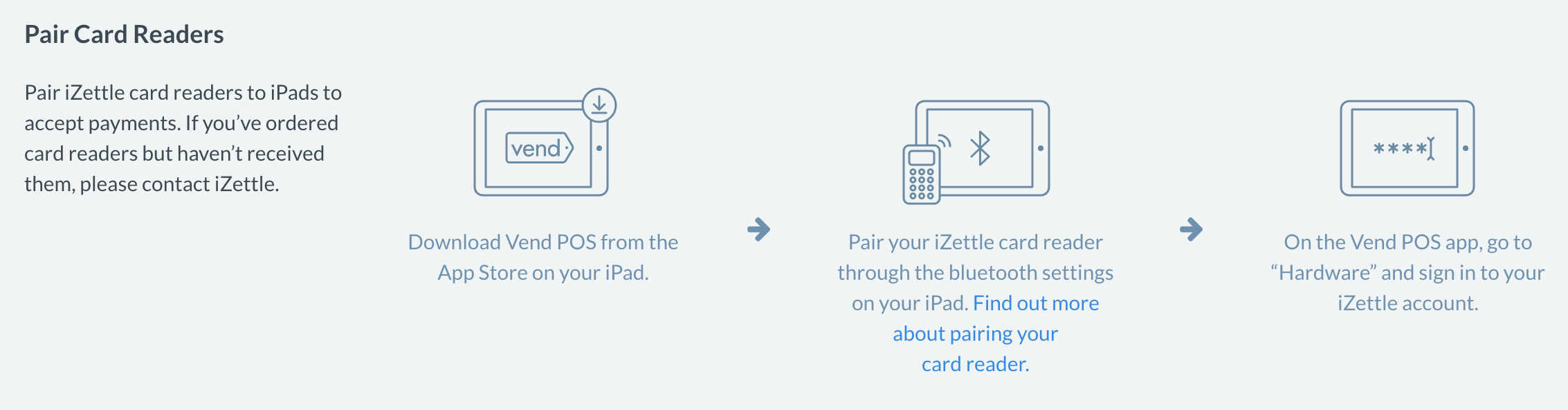
- Cliquez sur Enregistrer le type de paiement pour créer votre type de paiement PDV PayPal.
Vous pouvez maintenant commencer à accepter des paiements.
Accepter un paiement à l'aide des solutions de paiement PDV PayPal
Pour accepter les paiements depuis PDV PayPal :
- Assurez-vous que votre lecteur PayPal est connecté et allumé.
- Appuyez sur Payer lorsque vous effectuez votre vente depuis PDV détaillants sur iPad.
- Sur l'écran de paiement, confirmez le montant que vous voulez payer. Vous pouvez traiter un paiement complet ou un paiement partiel.
- Cliquez sur le bouton PDV PayPal. L'application vous invite à insérer la carte du client dans le lecteur.
- Tendez le lecteur de cartes au client pour qu'il puisse saisir son NIP.
-
Une fois le paiement accepté, un reçu est imprimé et la vente est fermée.
Pour les paiements partiels, le système vous redirige vers l'écran de Paiement pour choisir des modes de paiement supplémentaires jusqu'à ce que le solde soit entièrement réglé.
Le montant minimum pour les paiements PDV PayPal est de 1 £.
Effectuer un remboursement ou un retour au moyen des solutions de paiement PDV PayPal
Les paiements effectués via PDV PayPal peuvent être remboursés en suivant le processus de remboursement normal de PDV détaillants. Sélectionnez PDV PayPal comme type de paiement lors du traitement du retour.
FAQ
- Si l'iPad ne se connecte pas au lecteur de cartes, vérifiez que les deux appareils sont toujours connectés par Bluetooth. S'il est toujours connecté, éteignez l'appareil, puis rallumez-le.
- Si votre lecteur de cartes ne s'allume pas, la batterie est peut-être déchargée. Utilisez le câble de chargement micro USB pour la recharger. Vous pouvez continuer à traiter des paiements pendant la charge de l'appareil.
- Le lecteur de cartes de PDV PayPal ne dispose pas d'une imprimante de reçus intégrée. Si vous souhaitez fournir un reçu à votre client, vous devez soit envoyer le reçu par courriel, soit utiliser une imprimante de reçus prise en charge.
Prochaines étapes
Configuration des types de paiements intégrés dans PDV détaillants (série X)
Utilisez les types de paiement tiers intégrés pour accepter les paiements des clients.
Matériel pris en charge
Achetez et familiarisez-vous avec le matériel pris en charge.